Cẩm nangChia sẻ kinh nghiệm hay
Chat trong game
bởi·1 ngày trước· 6 lượt xem
H
Hưng Lê Dấu ấn của mọi tựa game trực tuyến tuyệt vời là sự tương tác với những người chơi khác. Điều này mang lại một tầm quan trọng khác cho thành tích của bạn, và việc so sánh kết quả của bạn với bạn bè không thể thay thế cho việc cùng nhau chia sẻ những trải nghiệm đó.
Albion Online cũng không ngoại lệ. Mặc dù chơi một mình hoàn toàn khả thi và có phần thưởng riêng, nhưng bất cứ ai chơi cùng người khác sẽ nói với bạn rằng trò chơi thú vị hơn nhiều khi chơi theo cách này.
Công cụ trò chuyện trong game cho phép bạn giao tiếp trực tiếp với mọi người trong thế giới trò chơi, và hiểu được những điều cơ bản về công cụ trò chuyện sẽ giúp bạn tận dụng tối đa thời gian của mình trong Albion.
Kiến thức Cơ bản về Trò chuyện
Theo mặc định, cửa sổ trò chuyện xuất hiện ở góc dưới bên trái màn hình trên máy tính để bàn, hoặc ở giữa phía dưới màn hình trên thiết bị di động.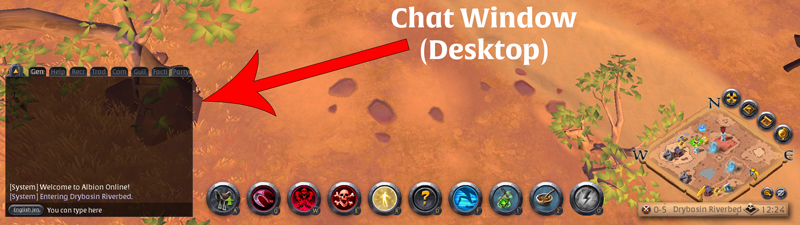 Để gửi tin nhắn trên máy tính để bàn, bắt đầu bằng cách nhấn Enter trên bàn phím. Trên thiết bị di động, chạm vào 'Trò chuyện' (Chat) ở cuối màn hình, sau đó chạm vào vùng văn bản bên cạnh tên kênh ở góc dưới bên trái của cửa sổ.
Sau đó chỉ cần nhập tin nhắn của bạn và nhấn Enter trên bàn phím hoặc chạm vào 'Xong' (Done) trên bàn phím ảo để gửi.
Công cụ trò chuyện ghi nhớ kênh bạn đã đăng gần đây nhất và tin nhắn của bạn sẽ được đăng vào kênh đó theo mặc định.
Để gửi tin nhắn đến một kênh khác, nhấp hoặc chạm vào tên kênh xuất hiện ở góc dưới bên trái của cửa sổ. Danh sách các kênh khả dụng cho tab hiện tại sẽ xuất hiện phía trên kênh đang được chọn (xem thêm về tab và kênh bên dưới). Nhấp hoặc chạm vào kênh bạn muốn gửi đến.
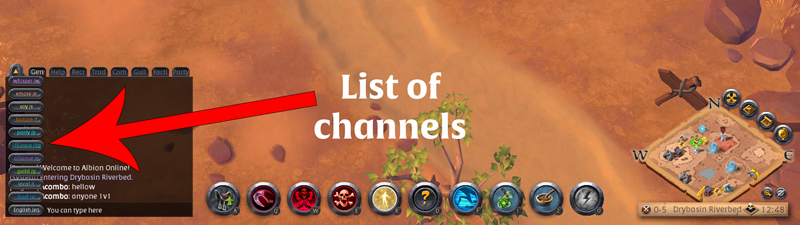 Ngoài ra, hãy nhập dấu gạch chéo (/) theo sau là tên hoặc tên viết tắt của kênh bạn muốn gửi đến, và sau đó nhập một khoảng trắng. Ví dụ: để gửi tin nhắn đến kênh /trade, bạn có thể nhập /trade hoặc /tr theo sau là một khoảng trắng và sau đó là tin nhắn của bạn.
Kênh và Tab
Các kênh trò chuyện và tab trong cửa sổ trò chuyện là hai thứ riêng biệt – và bạn có thể kết hợp chúng để hoạt động theo cách bạn muốn. Mỗi tab có thể hiển thị các kênh khác nhau và bạn có thể tùy chỉnh kênh nào mỗi tab hiển thị.Hiểu về Kênh Trò chuyện
Một kênh trò chuyện cho phép bạn gửi tin nhắn đến những người chơi khác bất kể họ ở đâu trong thế giới trò chơi (hoặc trong thế giới thực). Các kênh này luôn tồn tại, ngay cả khi bạn không nhìn thấy chúng. Nhưng để xem một kênh, bạn cần phải bật nó lên.
Có nhiều kênh trò chuyện chuyên dụng trong game, được thiết kế cho các loại tin nhắn khác nhau. Theo mặc định, bạn có thể được hiển thị kênh chung dành riêng cho ngôn ngữ như Tiếng Anh hoặc Tiếng Bồ Đào Nha, dựa trên cài đặt ngôn ngữ của bạn.
Nhiều kênh khác có sẵn tập trung vào các chủ đề cụ thể. Các kênh phổ biến bao gồm:
/help - Dành cho việc hỏi và trả lời các câu hỏi về cách thức hoạt động của game
/trade - Dành cho việc mua, bán và trao đổi bất cứ thứ gì trong game
/lfg - Dành cho việc tìm kiếm nhóm hoặc tìm thêm thành viên cho nhóm của bạn
/hce - Dành cho việc tìm kiếm nhóm cho các cuộc viễn chinh khó (hardcore expeditions), hoặc tìm thành viên cho nhóm viễn chinh khó của bạn
/rec - Dành cho việc đăng tin về tuyển thành viên cho guild của bạn, hoặc tìm kiếm một guild
Một số kênh có 'thời gian hồi chiêu' (cooldown), nghĩa là bạn phải đợi một khoảng thời gian ngắn sau khi gửi tin nhắn trước khi có thể gửi tin nhắn khác. Điều này ngăn chặn spam trong trò chuyện và giúp mọi người đọc dễ dàng hơn.
Hiểu về Tab Trò chuyện
Các tab ở đầu cửa sổ trò chuyện hoạt động như các thùng chứa cho các kênh trò chuyện khác nhau. Một vài tab mặc định đã được thiết lập sẵn cho bạn, nhưng bạn có thể quyết định kênh nào xuất hiện trên mỗi tab, số lượng tab bạn hiển thị và tên của mỗi tab.
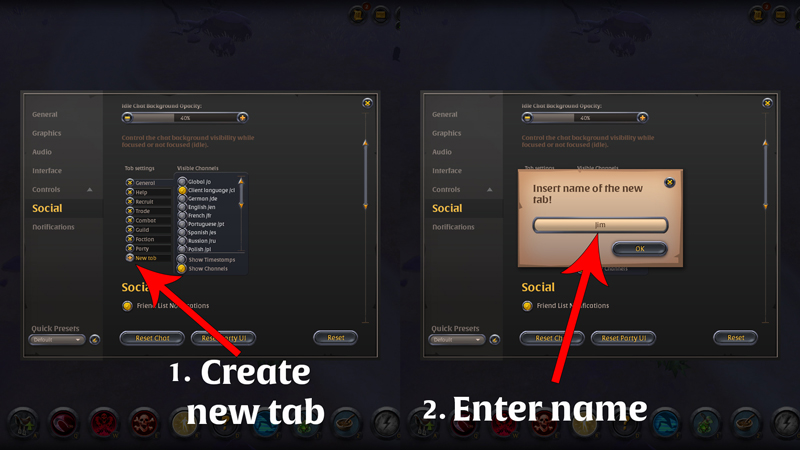
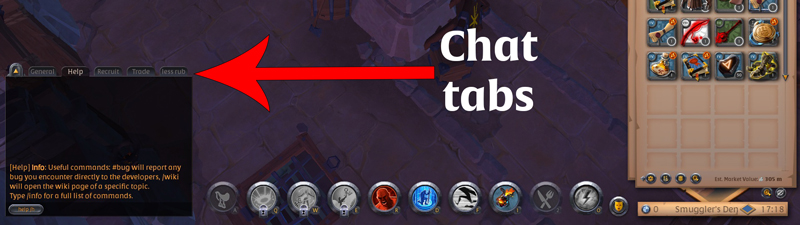 Giả sử bạn muốn thiết lập một tab trò chuyện mới – bạn có thể đặt tên bất cứ thứ gì bạn thích. Ví dụ: bạn có thể đặt tên là 'Jim', nếu bạn thực sự muốn. Sau đó, bạn có thể chọn kênh nào được hiển thị trên tab đó.
Kiểm soát các Tab Trò chuyện của Bạn
Bây giờ bạn đã hiểu sự khác biệt giữa kênh và tab, bạn có thể thiết lập chúng theo ý muốn. Để tùy chỉnh tab của bạn, nhấp hoặc chạm vào mũi tên lên ở góc trên bên trái của cửa sổ trò chuyện, sau đó nhấp hoặc chạm vào 'Nâng cao' (Advanced). Thao tác này sẽ mở menu Cài đặt Chung về Trò chuyện (General Chat Settings). (Bạn cũng có thể truy cập menu này từ menu game chính, trong phần Xã hội (Social).)
Bây giờ hãy cuộn xuống 'Cài đặt Tab' (Tab settings) và 'Kênh Hiển thị' (Visible Channels). Để tạo một tab mới, nhấp hoặc chạm vào 'Tab mới' (New tab) và nhập tên của nó khi được nhắc.
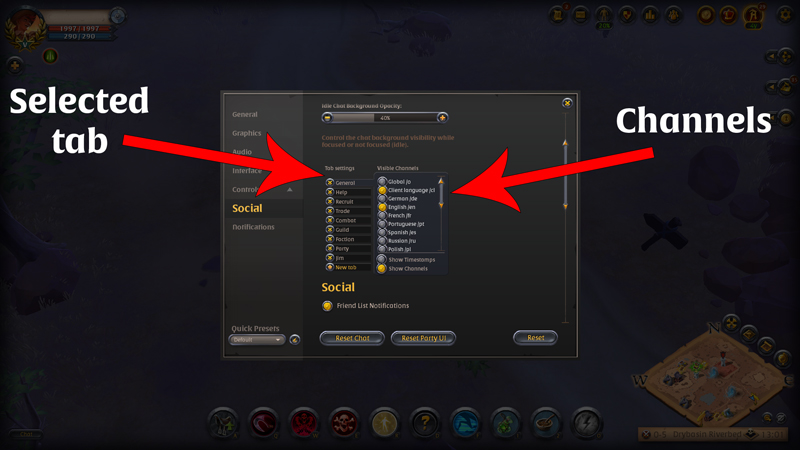
 Để quản lý kênh nào có trong mỗi tab, hãy chọn một tab trong danh sách 'Cài đặt Tab' (Tab settings). Sau đó, nhấp hoặc chạm vào dấu kiểm bên cạnh mỗi kênh bạn muốn đưa vào tab đó. Trong ví dụ ở đây, bạn có thể thấy tab Chung (General) bao gồm các kênh Ngôn ngữ Máy khách (Client language) /cl và Tiếng Anh /en.
 Để xóa một tab, nhấp vào chữ 'X' bên cạnh tên của nó.
Thì thầm (Whispering)
Bạn cũng có thể gửi một 'lời thì thầm' (whisper) riêng tư trực tiếp đến một người chơi khác. Nếu người chơi được chỉ định trực tuyến, tin nhắn sẽ đến được với họ bất kể họ ở đâu trong thế giới Albion. Không người chơi nào khác nhìn thấy tin nhắn này.Nếu tên người chơi hiển thị trong cửa sổ trò chuyện, bạn chỉ cần nhấp vào tên đó. Nếu không, hãy làm theo các bước sau:
- Nhập /w theo sau là một khoảng trắng. Kênh sẽ chuyển thành /whisper.
- Nhập tên người chơi, theo sau là một khoảng trắng khác. Kênh sẽ chuyển thành lời thì thầm trực tiếp đến người chơi được chỉ định.
- Nhập tin nhắn của bạn cho người chơi đó và nhấn 'Enter' hoặc chạm vào 'Xong' (Done).
Trò chuyện 'Nói' (Say)
Nếu bạn muốn gửi một tin nhắn trò chuyện xuất hiện dưới dạng bong bóng hội thoại ngay trên đầu nhân vật của bạn – và có thể nhìn thấy được bởi những người chơi trong khu vực gần bạn – hãy nhập /s và một khoảng trắng để gửi tin nhắn đến kênh 'Nói' (Say). Bạn sẽ thấy tin nhắn công khai của mình xuất hiện phía trên nhân vật.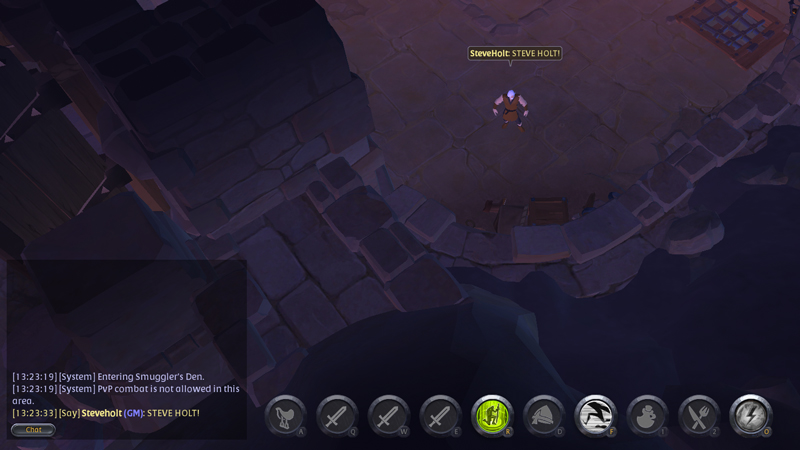
Liên kết một Vật phẩm trong Trò chuyện
Các vật phẩm trong game có thể được liên kết trong cửa sổ trò chuyện, cho phép những người chơi khác xem chi tiết của vật phẩm. Để thực hiện điều này trên máy tính để bàn, hãy giữ phím Control (hoặc Command) và nhấp chuột trái vào vật phẩm. Liên kết sẽ xuất hiện trong kênh trò chuyện hiện tại của bạn.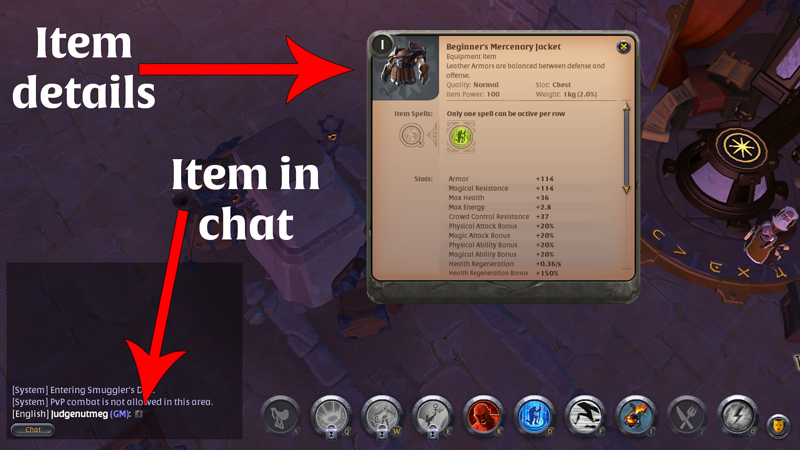 Ngoài ra, bạn có thể kéo vật phẩm từ túi đồ của mình và thả trực tiếp lên cửa sổ trò chuyện để chèn liên kết. Phương pháp này cũng hoạt động trên thiết bị di động.
Tùy chỉnh Trò chuyện
Có nhiều cách để bạn tùy chỉnh cửa sổ trò chuyện cho phù hợp với nhu cầu của mình. Để bắt đầu, hãy mở menu Cài đặt Chung về Trò chuyện (General Chat Settings) thông qua cửa sổ trò chuyện hoặc menu Cài đặt (Settings) chính.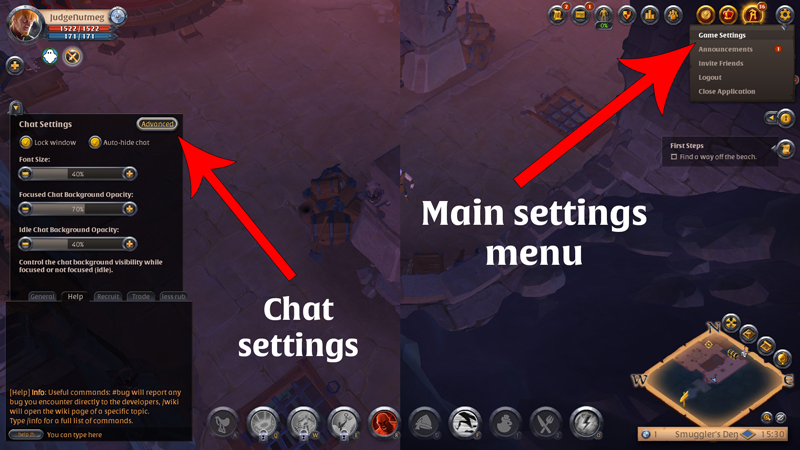 Kiểm soát Cài đặt Giao diện
Ở đầu menu Cài đặt Chung về Trò chuyện, có một số điều khiển để tùy chỉnh giao diện và hành vi của cửa sổ trò chuyện:
- Khóa Cửa sổ (Lock Window). Khi tùy chọn này được chọn, bạn không thể thay đổi kích thước cửa sổ trò chuyện. Khi tắt, bạn có thể nhấp hoặc chạm vào tay cầm điều khiển ở góc trên cùng bên phải của cửa sổ và kéo để thay đổi kích thước cửa sổ.
- Tự động ẩn Trò chuyện (Auto-hide Chat). Khi bật, cửa sổ trò chuyện sẽ tự động biến mất sau một khoảng thời gian ngắn không có tin nhắn mới.
- Kích thước Phông chữ (Font Size). Thanh trượt này cho phép bạn kiểm soát kích thước phông chữ của văn bản trong cửa sổ trò chuyện.
- Độ mờ Nền Trò chuyện Khi Tập trung (Focused Chat Background Opacity). Thanh trượt này cho phép bạn kiểm soát độ trong suốt của nền cửa sổ trò chuyện khi bạn đang tương tác với nó (ví dụ: gửi tin nhắn).
- Độ mờ Nền Trò chuyện Khi Không hoạt động (Idle Chat Background Opacity). Thanh trượt này cho phép bạn kiểm soát độ trong suốt của nền cửa sổ trò chuyện khi nó không hoạt động (tức là khi bạn chưa gửi hoặc nhận bất kỳ tin nhắn nào trong các kênh trên tab đã chọn gần đây).
Ngoài việc thay đổi kích thước cửa sổ trò chuyện như mô tả trước đó, bạn có thể kiểm soát vị trí xuất hiện của nó trên màn hình.
Trên máy tính để bàn – miễn là 'Khóa Cửa sổ' (Lock Window) bị tắt – chỉ cần nhấp vào nền và kéo cửa sổ đến nơi bạn muốn. Bạn cũng có thể di chuyển cửa sổ trò chuyện trên cả máy tính để bàn và thiết bị di động bằng cách sử dụng Trình chỉnh sửa HUD (HUD Editor). Công cụ này có thể được truy cập từ phần Giao diện (Interface) của menu Cài đặt (Settings) chính.
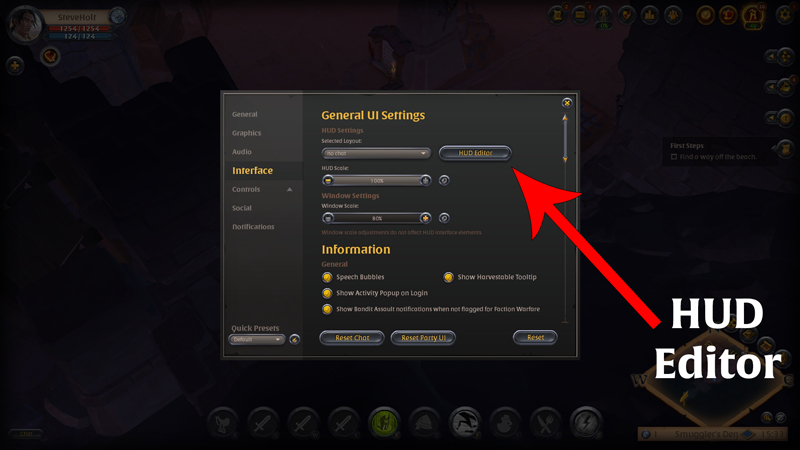 Sau đó chạm vào 'Trình chỉnh sửa HUD' (HUD Editor) để kiểm soát vị trí của cửa sổ trò chuyện và các yếu tố giao diện người dùng khác.
Quy tắc Trò chuyện
Kênh trò chuyện của Albion Online nên là một không gian thân thiện và hữu ích – và vì lý do đó, có những quy tắc nhất định mà mọi người phải tuân theo.Bạn không được:
- Sử dụng các từ ngữ phân biệt chủng tộc, giới tính, kỳ thị đồng tính hoặc các từ ngữ cố chấp khác.
- Công khai buộc tội những người chơi khác gian lận, hack, nhân bản lỗi (duping) v.v., trong game hoặc trên diễn đàn. Tất cả các báo cáo về gian lận, hack hoặc khai thác lỗi nên được gửi đến [email protected].
- Spam hoặc khuyến khích spam trong các kênh trò chuyện công cộng.
- Đăng tài liệu hoặc liên kết đến tài liệu có nội dung khiêu dâm.
- Thảo luận về việc mua bán hoặc trao đổi tài khoản game.
- Tiết lộ thông tin cá nhân của bất kỳ ai (dox), tức là trong bất kỳ trường hợp nào cũng không được truyền đạt nội dung được tìm thấy trên hoặc liên quan đến hồ sơ mạng xã hội của người dùng hoặc thông tin nhạy cảm khác. Điều này bao gồm nhưng không giới hạn ở ảnh chụp, tên thật hoặc thông tin liên hệ như địa chỉ email, địa chỉ bưu chính hoặc số điện thoại.
- Đe dọa người chơi bằng bạo lực đối với người hoặc gia đình họ.
- Đăng liên kết đến các tệp tin thực thi (executable files).
- Mạo danh bất kỳ MOD, GM, nhân viên Sandbox Interactive hoặc tương tự.
- Thảo luận về các quyết định của người kiểm duyệt hoặc quấy rối người kiểm duyệt.
- Thảo luận quá mức về chính trị, tôn giáo, thời sự, v.v.
- Chế giễu người khác vì niềm tin cá nhân của họ.
- Sử dụng kênh toàn cầu nếu có một kênh chuyên dụng cho chủ đề của bạn (ví dụ: mua bán hoặc tuyển thành viên).
- Lan truyền sự độc hại.
- Sử dụng kênh /help cho bất cứ điều gì khác ngoài việc hỏi hoặc trả lời các câu hỏi liên quan đến game.
Với kiến thức này, bạn có thể sử dụng trò chuyện trong game của Albion để mở ra một chiều kích xã hội hoàn toàn mới và nâng cao trải nghiệm của mình. Vì vậy, hãy vui vẻ, thân thiện và hẹn gặp lại bạn ở đó!